

/image%2F1389372%2F20190716%2Fob_e87a7d_2.jpg)
Tuto_Hacker le mode Wii de la Wii U

Ce tutoriel vous explique comment HACKER / cracker / flasher la Wii U en mode Wii pour lire vos jeux sur un disque dur / clé USB/ carte SD/SDHC.
Crackez facilement votre Wii U avec ce tutoriel détaillé pas à pas pour ainsi tout débloquer et lancer les homebrews Wii de votre choix.
=================================
je ne suis pas être tenus responsable en cas de problèmes rencontrés.
=================================
Nécessaire
- Une carte SD (les cartes SDHC ne sont pas compatibles avec les failles de jeux) formatée en fat32
- Pimp My Wii (téléchargez-le ici)
- Hackmii Installer (téléchargez-le ici)
- Un ou plusieurs loaders :
Téléchargez USB Loader GX (en cliquant ici)
Téléchargez Wiiflow (en cliquant ici)
===================================
Un des jeux suivants :
Lego Indiana Jones: La Trilogie Originale : Achetez ici
Yu-Gi-Oh! 5D's Wheelie Breakers : Achetez ici
Lego Batman : Achetez ici (un des moins cher !)
Lego Star Wars: La Saga Complète : Achetez ici
Super Smash Bros Brawl : Achetez ici
Tales Of Symphonia : Dawn of the new world : Achetez ici
Il est obligatoire d'acheter un des jeux. Letterbomb/Bannerbomb/Wilbrand ne sont pas compatibles sur WiiU.
/!\ Attention : Seules les failles de jeux sont compatibles/!\
=================================
Préparation du Hack/Crack vWii
- Décompressez l'archive de Pimp My Wii sur votre ordinateur.
- Décompressez l'archive de Hackmii Installer sur votre ordinateur.
- Placer à la racine de votre carte sd :
Le dossier apps de Pimp My Wii
Le fichier boot.elf de Hackmii Installer
Le dossier private récupéré grâce à une faille de jeu.
Les dossiers de votre/vos loaders.
Si une fusion des dossiers vous est demandée, acceptez-la.

Utilisation de la faille
- Munissez vous de Lego Batman (batthax) et faites l'étape suivante (cliquez ici)
Note :L'utilisation de la faille et possible aussi avec les jeux suivant :
*Lego Indiana Jones
*Yu Gi Oh
*Lego Star Wars
*Super Smash Bros Brawl
*Tales Of Symphonia
Installer Homebrew Channel
- Une fois votre homebrew lancé, un message d'avertissement s'affiche. Soyez patient et attendez moin 1 minute que le message "Press 1 to continue" s'affiche. Enfin appuyez sur 1.

- On vous indique ensuite si vous pouvez installer le Homebrew Channel. Normalement vous devriez voir la ligne :
"The Homebrew Channel : Can be installed", si c'est le cas, validez "Continue" avec A.
/!\Note : Ne tenez pas compte de la ligne Bootmii, il n'est pas installable pour l'instant.

- Sur l'écran suivant, naviguez avec la croix directionnelle de la wiimote sur "Install the Homebrew Channel" et validez avecA. On vous demande une confirmation pour être sur que vous voulez l'installer, choisissez "Yes, continue" puis validez avec A.

- Le Homebrew Channel s'installe et vous confirme qu'il a bien été installé en affichant "SUCCESS".
- Vous pouvez maintenant supprimer le dossier "private" et le fichier "boot.elf" que vous avez copié précédemment.
Installation du cIOS d2x
- En quittant Hackmii Installer, vous vous retrouvez automatiquement dans Homebrew Channel.

- Choisissez de charger "Pimp My Wii" et faites Installer cIOS.

Appuyez sur le bouton B afin d'utiliser l'ios 58 puis choisissez en ligne ou hors ligne, peu importe.

-Validez d2x en appuyant sur A.
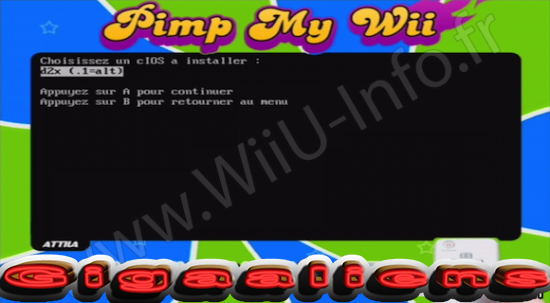
Validez la révision voulue en appuyant sur A.
- Validez l'ios 56 en appuyant sur A.
- Validez le slot 249 en appuyant sur A.
- Valider la version par défaut en appuyant sur A.
- Valider l'installation en appuyant sur A.
- Recommencer en choisissant 57, 250, version par défaut, validez l'installation avec A.
- Puis en choisissant 58, 251, version par défaut, validez l'installation avec A.
Note Vous pouvez installer une version de d2x sur une déjà présente, même si la version installée est plus récente ou installer des versions différentes sur des cIOS différents
Installation d'un forwarder ou d'une chaîne compatibles vWii
Remarque : cette étape est optionnelle, vous n'êtes pas obligé d'installer un forwarder.
Un forwarder est un raccourci installé sur le menu système, il vous permet d'éviter de passer par Homebrew Channel pour lancer votre homebrew.
Une chaîne est votre homebrew (loader ou autres) installé sur le menu système, cela vous permet de ne pas utiliser de périphérique pour ceux-ci.
/!\ Attention : les forwarders Wii ne sont pas compatibles, vous devez installer des forwarders dits [vWii ] utiliser ceux qui sont éventuellement inclus dans l'archive des homebrews ou ceux présents sur la news Forwarders vWii.
- Placez vos fichiers au format wad (par exemple pour le forwarder d'USB Loader GX : USB Loader GX-UNEO-vWii_Forwarder_5_1_AHBPROT.wad) dans un dossier nommé wad à la racine de votre carte SD/SDHC.
- Lancez Homebrew Channel et chargez Pimp My Wii.
- Faites wad, appuyez sur B pour utiliser l'ios 58, la carte sd est normalement choisie par défaut mais sélectionnez votre périphérique si nécessaire.
- Déplacez-vous avec la croix directionnelle en faisant bas ou haut, placez-vous sur le dossier wad, sélectionnez-le en faisant A.
- Déplacez-vous de la même manière pour choisir le fichier wad désiré, sélectionnez-le en faisant A, choisissez installerou désinstaller (gauche/droite) selon ce que vous souhaitez faire puis validez en faisant A.
Recommencez les même manipulations pour installez éventuellement d'autres fichiers wad.
Lancer vos jeux sur périphérique USB ou carte SD/SDHC
/!\ Attention : les disques durs auto-alimentés devront être connectés à l'aide d'un câble USB en Y car un seul port ne suffit pas pour l'alimenter suffisamment.
Vous pouvez trouver un câble USB en Y (en cliquant ici)
Si vous utilisez une clé USB ou un disque dur avec un boîtier d'alimentation, connectez-les sur le port USB principal.
Les jeux devront être installés sur une partition en FAT32, NTFS ou WBFS.
Si vous constatez des instabilités (reboot du menu système, écran noir ou autres...), essayez en changeant l'ios de lancement dans les paramètres du jeu ou en installant une version de d2x différente (par exemple la version d2x v10 bêta 52 au lieu de la bêta 53 ou vice versa) car votre disque dur peut être plus ou moins compatible selon la version de d2x.
Ou essayez avec différents formats FAT32 (de préférence), NTFS ou WBFS.
Installer vos jeux en utilisant Wii Backup Manager
- Téléchargez Wii Backup Manager (en cliquant ici).
- Décompressez l'archive dans un dossier sur votre bureau.
- Cliquez sur l'exécutable de Wii Backup Manager qui est compatible avec votre système d'exploitation, par exemple surWiiBackupManager.exe .

- Cliquez sur Options, Language et choisissez Français.

- Cliquez sur l'onglet Disque 1 puis sélectionnez votre périphérique ou la partition des jeux grâce à la petite fenêtre de recherche. Si Wii Backup Manager vous demande si il doit créer un dossier wbfs à la racine du périphérique USB, acceptez.

- Cliquez sur l'onglet Fichiers, Ajouter puis Fichiers....

- Renseignez l'emplacement de vos jeux (du jeu et non pas du dossier de celui-ci).
- Cochez le ou les jeux voulus puis cliquez sur Transférer, Disque 1.
Les jeux seront convertis en .wbfs si ils sont transférés sur une partition WBFS ou FAT32 _Fin.
Partager cet article
Partager cet article



Abonnez-vous pour être averti des nouveaux articles publiés.
- Donkey Kong sans la moustache
- Hacking de distributeur de canettes
- Insane Office Escape
- Microsoft dévoile sa Xbox One
- SMS vers XMPP (et vice versa)
- Super Mario Ghostbusters
- Transformer virtuellement sa carte Nvidia GTX690 en Quadro K5000
- [Tuto] réparation d'un câble carbonisé / brûlé / brisé sur un chargeur MagSafe d'Apple
- Tutoriel : réinitialiser un bios AMI de chez Asus
- Un client Linux pour le chat Facebook
- 119 Utilitaires
- 39 Actualités
- 33 Application android
- 27 Articles
- 25 Logiciel Photo
- 23 Windows
- 22 Android
- 20 Hack
- 18 Jeux android
- 17 Logiciel Musique
- 16 Adobe ++
- 16 Logiciel vidéo
- 13 Optimiser et Navigateurs
- 12 Anti-Virus
- 10 Promo
- 9 Iphone
- 7 Application Wifi
- 5 Anti-AdBlock-Script_host
- 5 Jeux Pc
- 5 Player audio - vidéo
- 4 Logiciel Nero
- 4 Logiciels Os Windows
- 4 Vpn
- 3 Driver
- 2 Extension Chrome
- 2 Géstionnaire d'image virtuelle
- 2 Logiciel de Gravage
- 2 Moteur de Recherche
- 2 Office Microsoft
- 2 Proxy
- 2 Tv - Streaming
- 2 Wii_Wii U_hack
- 2 pare-feu
- 1 Code Barre
- 1 Concerts Vidéo
- 1 Cryptage
- 1 Créer des GIF
- 1 Débrideur Universelle
- 1 Editeur de source
- 1 Films VF
- 1 Foot Stream
- 1 KDE
- 1 Logiciels de Conversion
- 1 Microsoft .NET Framework
- 1 Musiques


Commenter cet article